Intelligente Automatik oder manuelles Auslösen in Ihrem Tempo. Mehrere Seiten mit Randerkennung, Perspektiv- und Lichtkorrektur scannen oder Bilder und PDFs importieren.
Unterlagen geordnet.Alltag erleichtert.
Scannen, Text erkennen und Dokumente ablegen. So werden Belege, Verträge und wichtige Unterlagen zu einer lokalen Bibliothek, in der Sie alles wiederfinden.
Für iPhone und iPad · iOS 18+
Version 1.2 ist im App Store verfügbar
Oberfläche und lokale OCR in sieben Sprachen
Erfassen
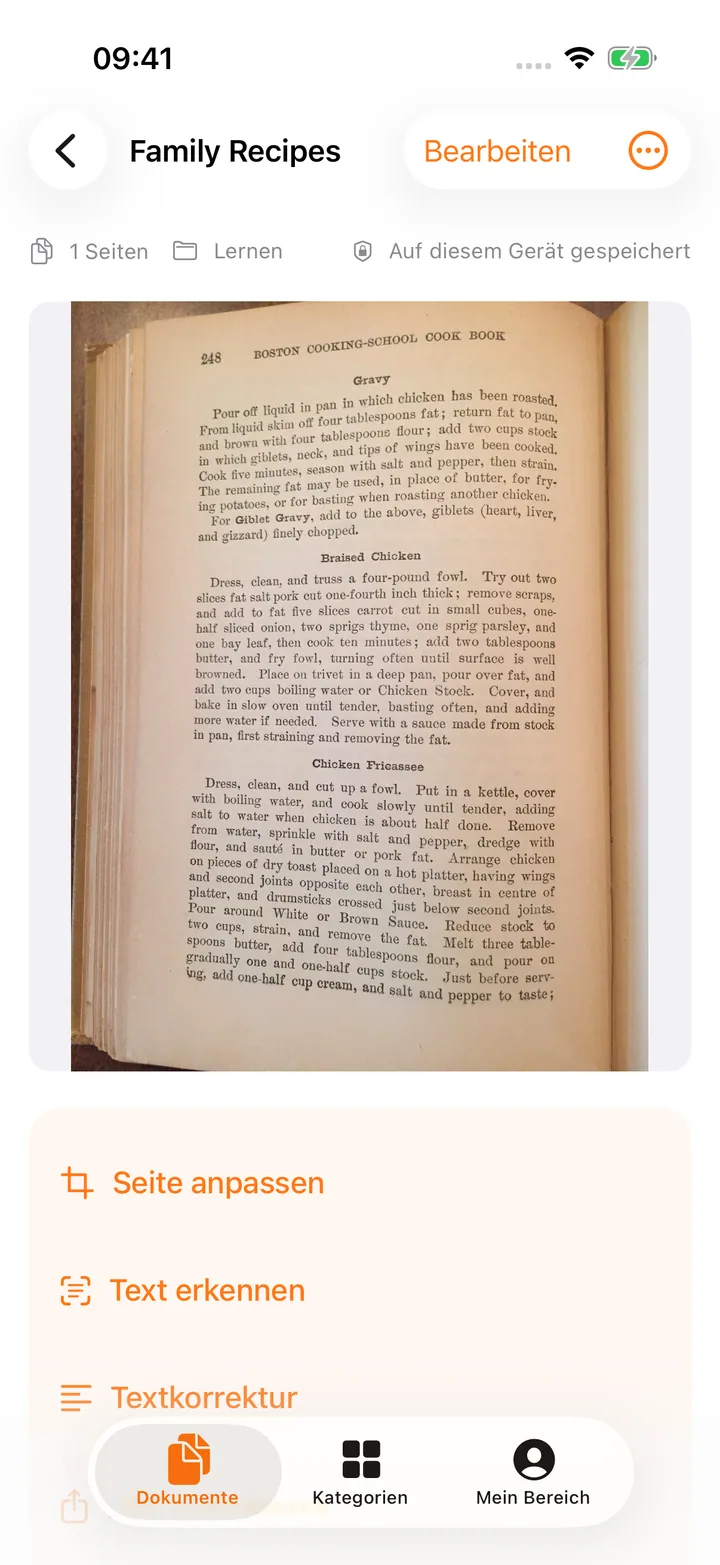
Papier scannen oder Fotos und PDFs importieren.
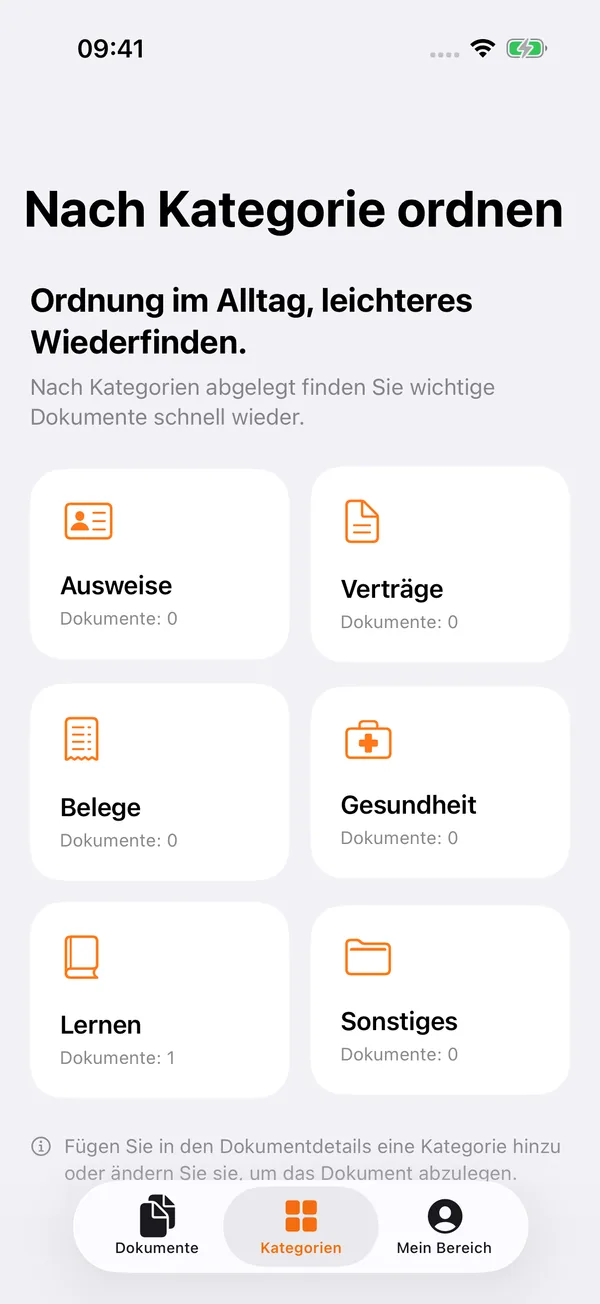
Ordnen
Text erkennen, Kategorien vorschlagen und Originale behalten.
Wiederfinden
Mit wenigen Wörtern aus dem Dokument in der App suchen.
Vom Papierstapel zur durchsuchbaren Bibliothek
Ein Platz fürjedes Dokument.
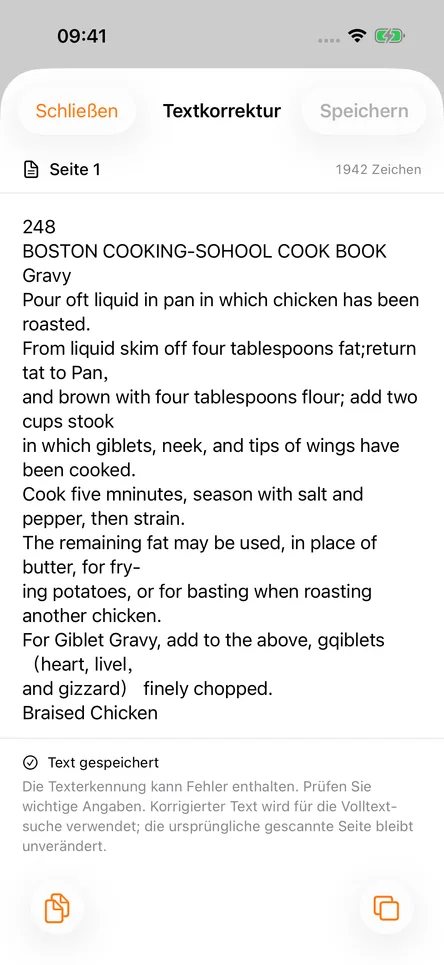
Seiten prüfen und speichern, dann Text in sieben Sprachen auf dem Gerät erkennen. Die App schlägt Ausweise, Verträge, Belege, Gesundheit oder Lernmaterial vor.
Suchen Sie erkannten Text, Titel, Schlagwörter und Notizen statt nur Dateinamen. Prüfen Sie wichtige Namen, Daten und Beträge Seite für Seite.
PDFs im Originalformat oder als A4, A5, US Letter oder US Legal exportieren. Einzelne Dokumente oder die gesamte Bibliothek samt Originalen und Angaben sichern und als neue Kopien wiederherstellen.
Unterstützt PDF, JPEG, PNG und HEIC. Seiten vor dem Speichern drehen, sortieren und entfernen; gespeicherte Bildseiten später aus dem erhaltenen Quellfoto neu anpassen.
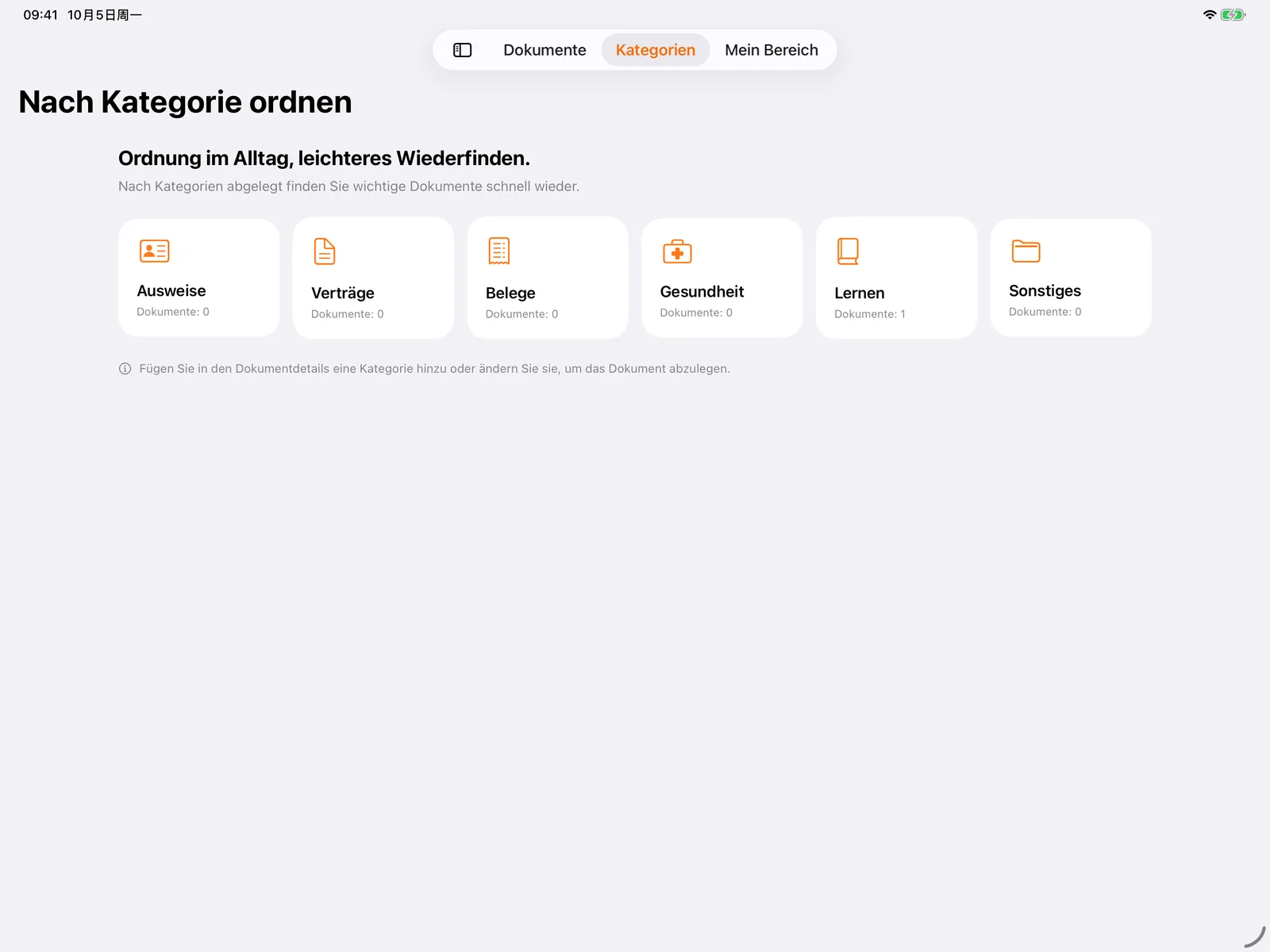
Unklare oder gemischte Dokumente bleiben zur Prüfung unzugeordnet. Sie können die automatische Ablage ausschalten und selbst sortieren.
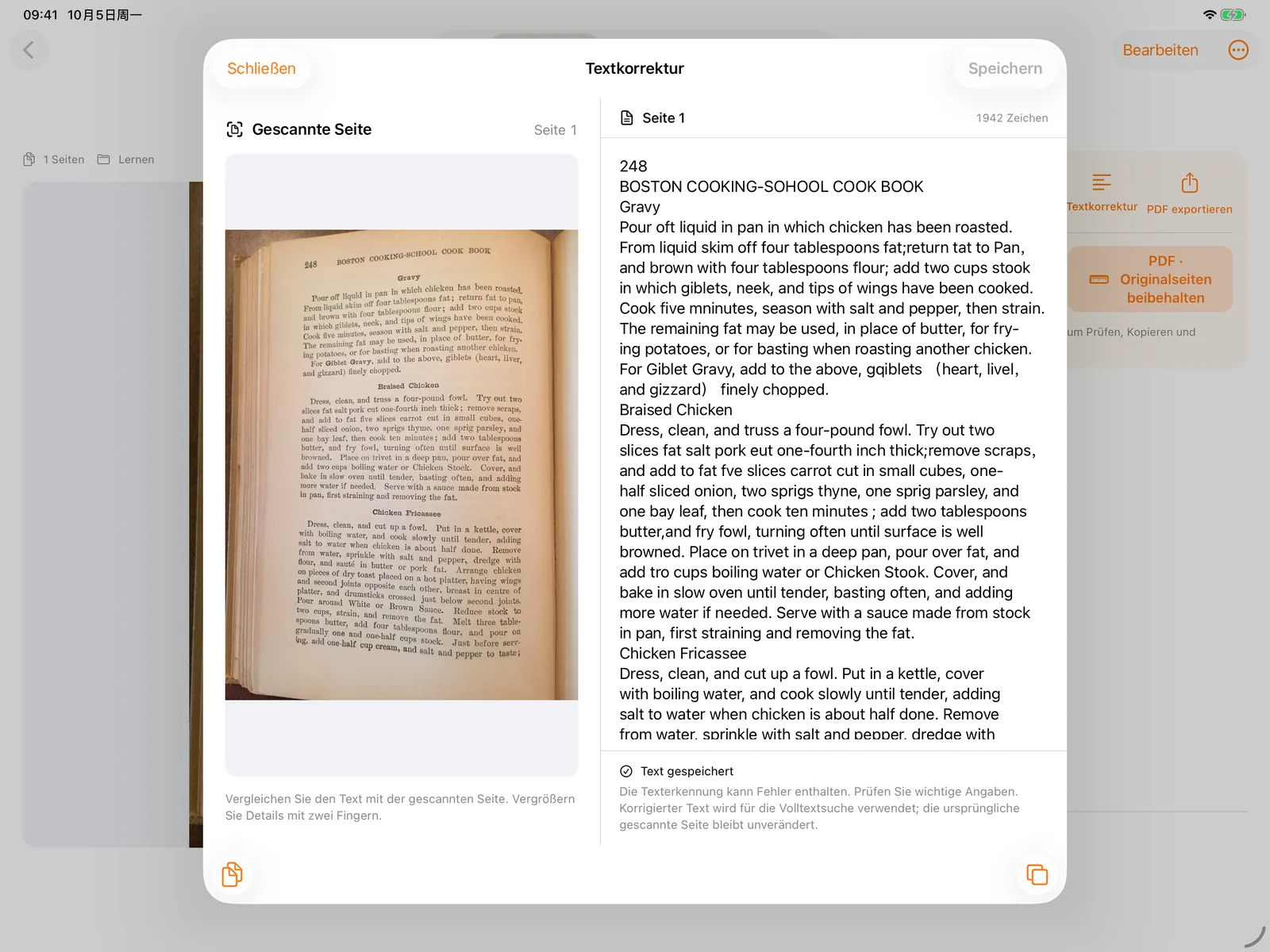
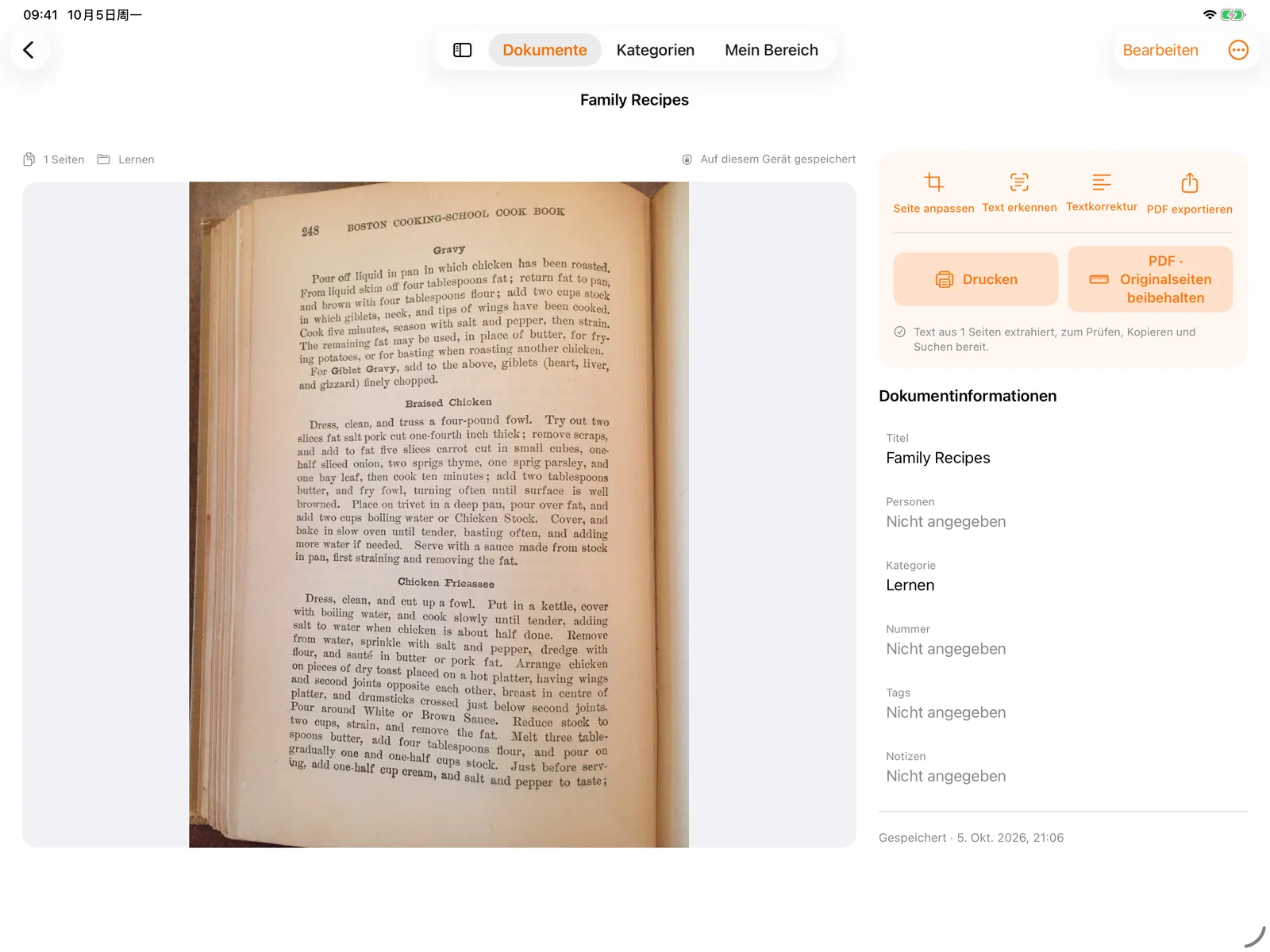
Breite iPad-Fenster zeigen Original und Text nebeneinander. Korrekturen verbessern die Suche in der App, ohne den Originalscan zu verändern.
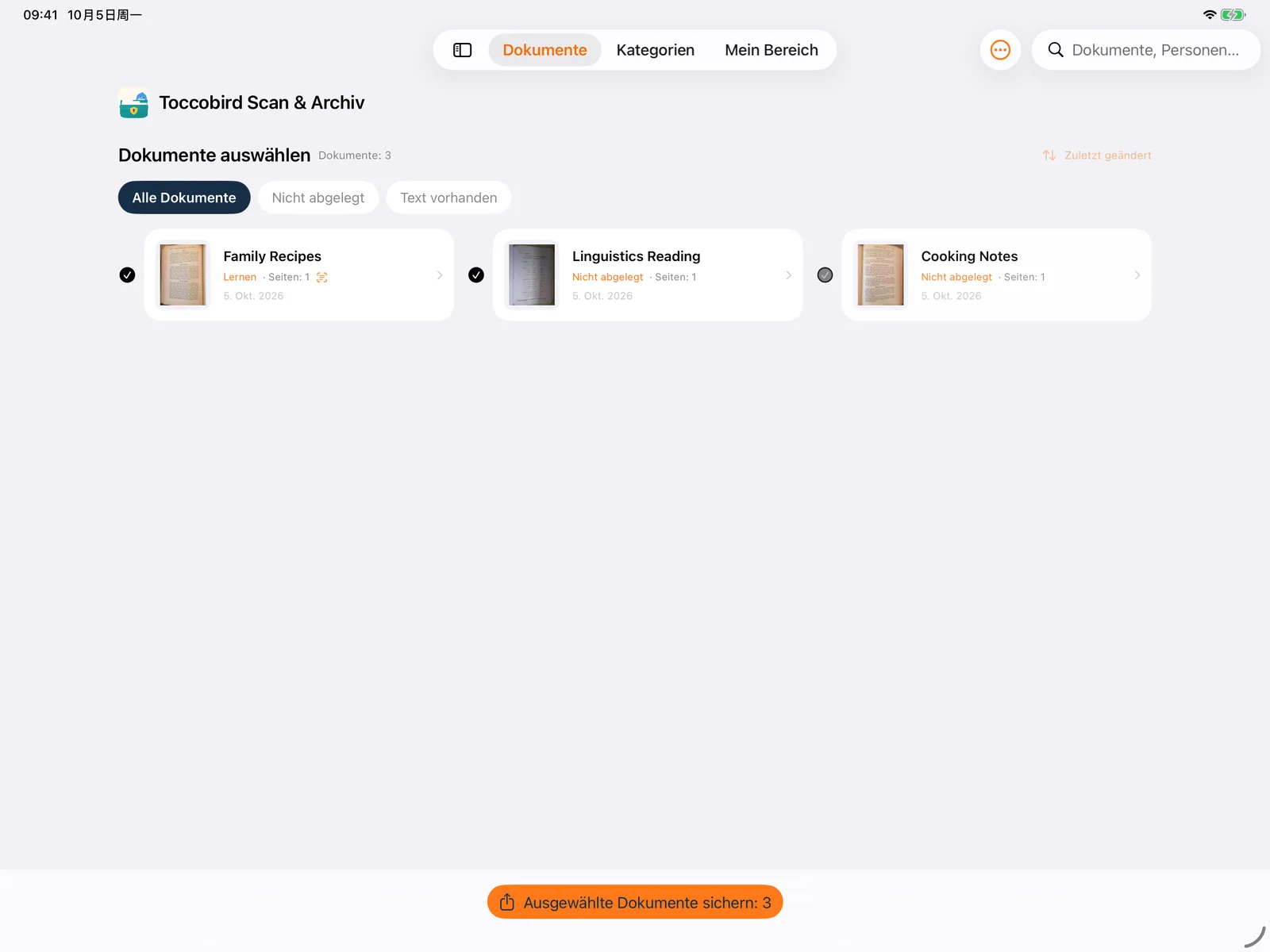
Version 1.2 kann bei gültigem Text und gültigen Positionen eine durchsuchbare Textebene hinzufügen und bietet eine Qualitätswahl. Sicherungen sind unverschlüsselt; bewahren Sie sie sicher auf.
Belege · Verträge · Ausweise · Gesundheit · Lernen
Die Beispieldokumente in den Screenshots behalten ihren englischen Originaltext. Dokumentfotos: Matt Zucker / page_dewarp · MIT-Lizenz
Version 1.2 · Jetzt verfügbar
Seiten ordnen. Besser exportieren.
Version 1.2 verbindet Erfassung, Prüfung und Weitergabe – vom Scan auf dem Handy zum PDF mit such- und kopierbarem Text.
Durchsuchbare PDFs
Eine OCR-Textebene ermöglicht Suchen, Markieren und Kopieren. Ohne gültigen Text und Positionen bleibt die Seite ein Bild.
Seiten teilen und zusammenführen
Seiten hinzufügen, sortieren, drehen oder ersetzen. Extrahieren, teilen und zu neuen Dokumenten verbinden, während die Quellen erhalten bleiben.
Exportqualität wählen
Papier, Reihenfolge sowie kleine, ausgewogene oder hohe Qualität wählen. Die tatsächliche Größe prüfen: 2 MB und 5 MB sind Zielwerte, keine Garantien.
Über das Teilen-Menü importieren
Bilder aus anderen Apps übernehmen und in Scan & Archive prüfen. Die Stapelverarbeitung zeigt Fortschritt und behält erfolgreich gespeicherte Dokumente.
Dort weitermachen, wo Sie aufgehört haben
Zurückkehren und authentifizieren, um in derselben App-Sitzung weiterzuarbeiten. Nach Beendigung der App ist keine Wiederaufnahme möglich; temporäre Arbeitskopien bleiben höchstens 24 Stunden.
Lesen, prüfen und präsentieren
Original und Text vergleichen, PDF-Suchtreffer öffnen und auf kompatiblen externen Bildschirmen präsentieren, Seiten steuern und temporäre Markierungen setzen.
Oberfläche und lokale OCR unterstützen vereinfachtes und traditionelles Chinesisch, Englisch, Französisch, Deutsch, Koreanisch und Japanisch. Ergebnisse prüfen. Der Papierkorb wird nach 15 Tagen automatisch bereinigt.
Die App in Aktion
Dokumente ordnen in einer halben Minute.
Zwei offizielle englische Demos zeigen Seitenanpassung, lokale OCR, Suche, Ablage und PDF-Export.
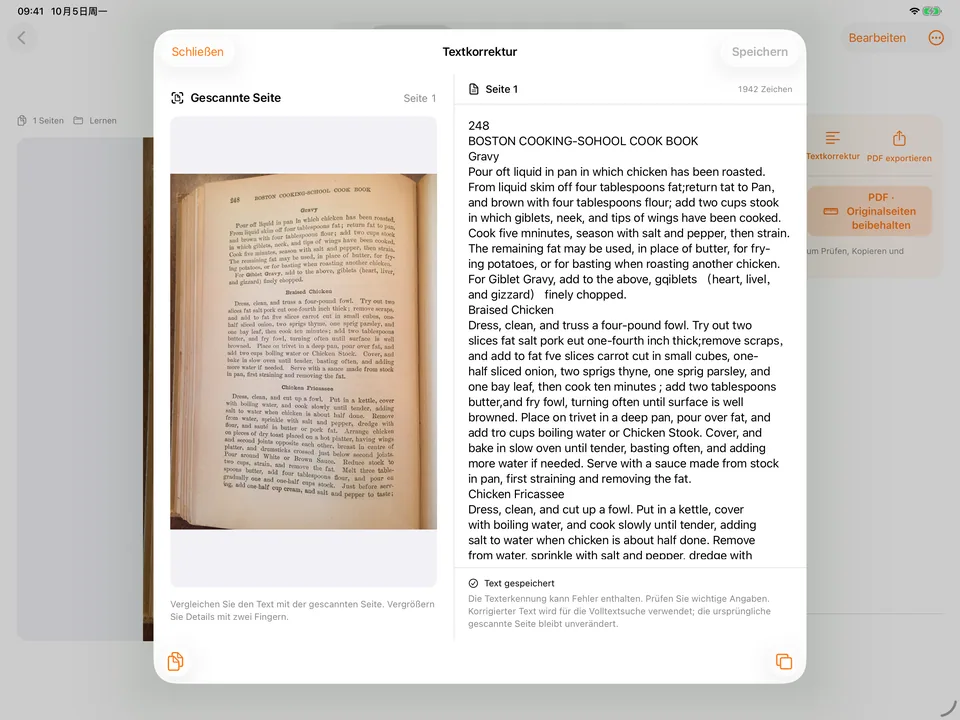
Prüfen und ordnen auf dem iPad
Original und Text auf dem großen Bildschirm vergleichen, suchen, ablegen und exportieren.
Dokumente griffbereit auf dem iPhone
Seiten anpassen und Text erkennen, um alltägliche Unterlagen lokal wiederzufinden.
Die Vorschaubilder zeigen die App in der Sprache der Seite; die Videos sind auf Englisch. Die Demos zeigen eine frühere Oberfläche, nicht alle Neuerungen in 1.2 und keine noch unveröffentlichten Funktionen.
Beim Abspielen wird YouTube verbunden; es gelten Googles Datenschutzregeln. Falls die Wiedergabe scheitert, öffnen Sie das Video direkt auf YouTube. Datenschutz bei Videos
Mehr als nur scannen
Dokumente im Alltag nutzen.
Vom kurzen Sprachbefehl zum PDF im passenden Papierformat – nutzen Sie Ihre geordneten Unterlagen.
Siri und Kurzbefehle
Scannen, nach Stichwort suchen, Bibliothek öffnen oder Einheiten wechseln. Neue Scans lassen sich direkt speichern; bestehende Inhalte erfordern beim Lesen oder Suchen eine Authentifizierung. Benennen Sie einen eigenen Kurzbefehl kurz und eindeutig.
Mit einem Befehl startenPapierformate und AirPrint
Original, A4, A5, US Letter oder US Legal, mit Maßen in Millimetern oder Zoll. AirPrint im Dokument öffnen, kompatiblen Drucker auswählen und bestätigen.
Vom Bildschirm aufs PapierPDFs in iMessage teilen
PDF aus Dateien auswählen, prüfen und in einen Nachrichtenentwurf einfügen. Sie bestätigen den Versand. Höchstens 20 MiB je PDF; kein direkter Zugriff auf die geschützte Bibliothek.
Vor dem Senden prüfenEine Seite mit dem App Clip
Einseitigen Scan, lokale OCR und Ablagevorschlag kostenlos testen, ohne den Test der Voll-App zu starten. Entwürfe bleiben höchstens 7 Tage, eventuell kürzer. In der Voll-App entsperren und den Import mit gültiger Berechtigung bestätigen.
Eine Seite · Abhängig vom SystemAusblick · Noch nicht verfügbar
Mehr Platz zum Ordnen Ihrer Dokumente.
Dies sind Entwicklungspläne, keine Funktionen von Version 1.2. Die Versionszuordnung kann sich ändern; weder Veröffentlichungstermin noch Preise stehen fest.
Browser-Editor · Vorläufig für 1.3
Geplant: Ein Windows- oder Mac-Browser verbindet sich im selben lokalen Netzwerk mit der im Vordergrund laufenden Handy-App. Dokumente ordnen, Text prüfen, Seiten verwalten, importieren und exportieren sowie Änderungen auf dem Handy speichern – ohne Desktop-Installation.
Lokaler Zugriff mit Freigabe am Handy
Geplant sind Geräteauthentifizierung, Kopplungscode und Bestätigung am Handy, jeweils für eine Browser-Sitzung. Hintergrundbetrieb, Sperren oder Netzwerkwechsel beenden die Verbindung. Kein Fernzugriff über das Internet und keine Cloud-Synchronisierung.
Erweiterte Exporte · Später geplant
Bildlayouts, Wasserzeichen, Urheberrechts- und Kopierschutzmarkierungen sind geplant, aber nicht umgesetzt. Umfang, Kaufmodell und Veröffentlichungstermin sind offen.
Automatische und manuelle Entzerrung gewölbter Seiten sind ebenfalls nicht verfügbar. Maßgeblich ist der Umfang einer später tatsächlich veröffentlichten Version.
Wichtige Unterlagen.In Ihren Händen.
Kein App-Konto nötig. Scannen, Texterkennung, Ablage und Suche erfolgen auf Ihrem Gerät, wo auch Ihre Bibliothek liegt.
Derzeit keine Cloud-Synchronisierung. Bewusst geteilte, exportierte oder gesicherte Dateien sowie Systemsicherungen können das Gerät verlassen. Exportierte Sicherungen sind nicht durch die App-Sperre geschützt.
Vertraut entsperren
Face ID, Touch ID oder der Gerätecode schützen bestehende Dokumente. Im Hintergrund werden sie erneut gesperrt; authentifizieren Sie sich, um innerhalb derselben Sitzung weiterzuarbeiten.
Originale behalten, Kopien mitnehmen
PDFs exportieren oder eine Auswahl beziehungsweise die gesamte Bibliothek sichern. Sicherungen sind unverschlüsselt: Wählen Sie einen vertrauenswürdigen Speicherort.
Häufige Fragen
Kann ich die App laden? Welche Version wird gezeigt?
Version 1.2 ist im App Store verfügbar: durchsuchbare PDFs, Seiten teilen und zusammenführen, Exportqualität, Import geteilter Bilder und Fortsetzen innerhalb derselben Sitzung. Geplante Funktionen sind noch nicht verfügbar. Die regionale Verfügbarkeit richtet sich nach dem App Store.
Welche Geräte und Sprachen werden unterstützt?
Für iPhone und iPad mit iOS / iPadOS 18 oder neuer. Oberfläche und lokale OCR unterstützen vereinfachtes und traditionelles Chinesisch, Englisch, Französisch, Deutsch, Koreanisch und Japanisch, abhängig von der Systemunterstützung. Dokumente werden nicht automatisch übersetzt. Scannen erfordert eine rückseitige Kamera und die Kameraberechtigung. Auch diese Website bietet alle sieben Sprachen.
Bleiben meine Dokumente nach dem Test nutzbar?
Ja. Ansehen, Suchen, PDF-Export, Drucken, Sichern und Wiederherstellen bleiben verfügbar. Neue Scans, Importe, erneute OCR und Änderungen benötigen eine gültige Berechtigung. Der 7-Tage-Test beginnt nur nach bewusster Aktivierung, berechnet nichts automatisch und startet nach Neuinstallation oder Kaufwiederherstellung nicht neu.
Braucht OCR Internet? Werden Dokumente hochgeladen?
Texterkennung, Ablage und Suche laufen lokal. Kein Konto und kein Upload an einen OCR-Server sind erforderlich; es gibt keine automatische Cloud-Synchronisierung. Kopien über Teilen, Dateianbieter oder Gerätesicherungen unterliegen den gewählten Diensten und Einstellungen.
Was und wie viele Seiten kann ich importieren?
Importieren Sie PDFs und gängige Bilder wie JPEG, PNG und HEIC oder teilen Sie Bilder aus anderen Apps. Scans und Fotoimporte haben keine feste Grenze von 20 Seiten; Speicherplatz und Geräteressourcen bestimmen die Kapazität. Prüfen Sie die Seiten, bevor Sie das Speichern bestätigen.
Wie genau ist OCR? Sind exportierte PDFs durchsuchbar?
Erkennung und Zuordnung können falsch sein. Prüfen Sie wichtige Angaben. Version 1.2 kann Scan-PDFs eine OCR-Ebene zum Suchen, Markieren und Kopieren hinzufügen. Ohne gültigen Text oder Positionsdaten bleiben Seiten reine Bilder.
Wie schütze oder übertrage ich Dokumente?
Richten Sie einen Gerätecode ein. Entsperren Sie mit Face ID, Touch ID oder Code; im Hintergrund wird erneut gesperrt. Sichern Sie eine Auswahl oder die Bibliothek und stellen Sie sie auf einem anderen Gerät als neue Kopien wieder her. Sicherungen sind unverschlüsselt und außerhalb der App-Sperre; wählen Sie vertrauenswürdige Speicherorte und Empfänger.
Weniger suchen. Mehr Zeit fürs Leben.
Version 1.2 ist im App Store verfügbar
Version 1.2 laden